
当サイトの記事は編集部が国土交通省などの公的機関・関係団体が公開している情報を調べて独自に執筆しています。基準や単価は年度ごとに改定されるため、実務では最新の公開資料をご確認ください。
『積算ソフトは高そうだし、まずはエクセルで積算できないかな』と考えている方も多いですよね。
結論から言うと、小さな工事や社内の概算ならエクセルでも十分に積算できます。
この記事では、積算をエクセルで行う時の表の作り方と、ソフトに切り替える目安を紹介します。
エクセルで積算はできる?向いている場面
エクセルは「数量を拾って、単価を掛けて、合計する」という積算の基本の流れを組みやすい道具です。ただし工事の規模が大きくなったり、公共工事の基準に沿った計算が増えたりすると、手作業の部分が重くなります。
積算は、図面から数量を拾い、単価を掛け、共通費を足して工事費を組み立てる作業です。
この「掛けて足す」という計算は、まさにエクセルの得意分野なんです。
一方で、拾った数量の根拠を残したり、基準の改定に合わせて単価を入れ替えたりする作業は、表の作り方しだいで手間が大きく変わります。
| エクセルの得意なこと | エクセルで手間がかかること |
|---|---|
| 自由に表の形を決められる | 基準の改定に合わせた単価の入れ替え |
| 計算式を自分で確かめられる | 大量の部位の数量を図面から拾う作業 |
| 社内の書式に合わせやすい | 複数人で同じファイルを同時に直す |
| 追加の費用がかかりにくい | 式が壊れた時に気づきにくい |
積算そのものの流れをまだつかめていない方は、積算とは?意味と仕事の流れから読むと、表のどこに何を書くかがイメージしやすくなります。
積算エクセルは「3枚のシート」で作ると崩れにくい
ここがこの記事でいちばん大事なところです。
1枚のシートに拾いも集計も内訳も全部詰め込むと、あとから直す時に式が壊れやすくなります。
おすすめは、役割ごとにシートを3枚に分ける作り方です。
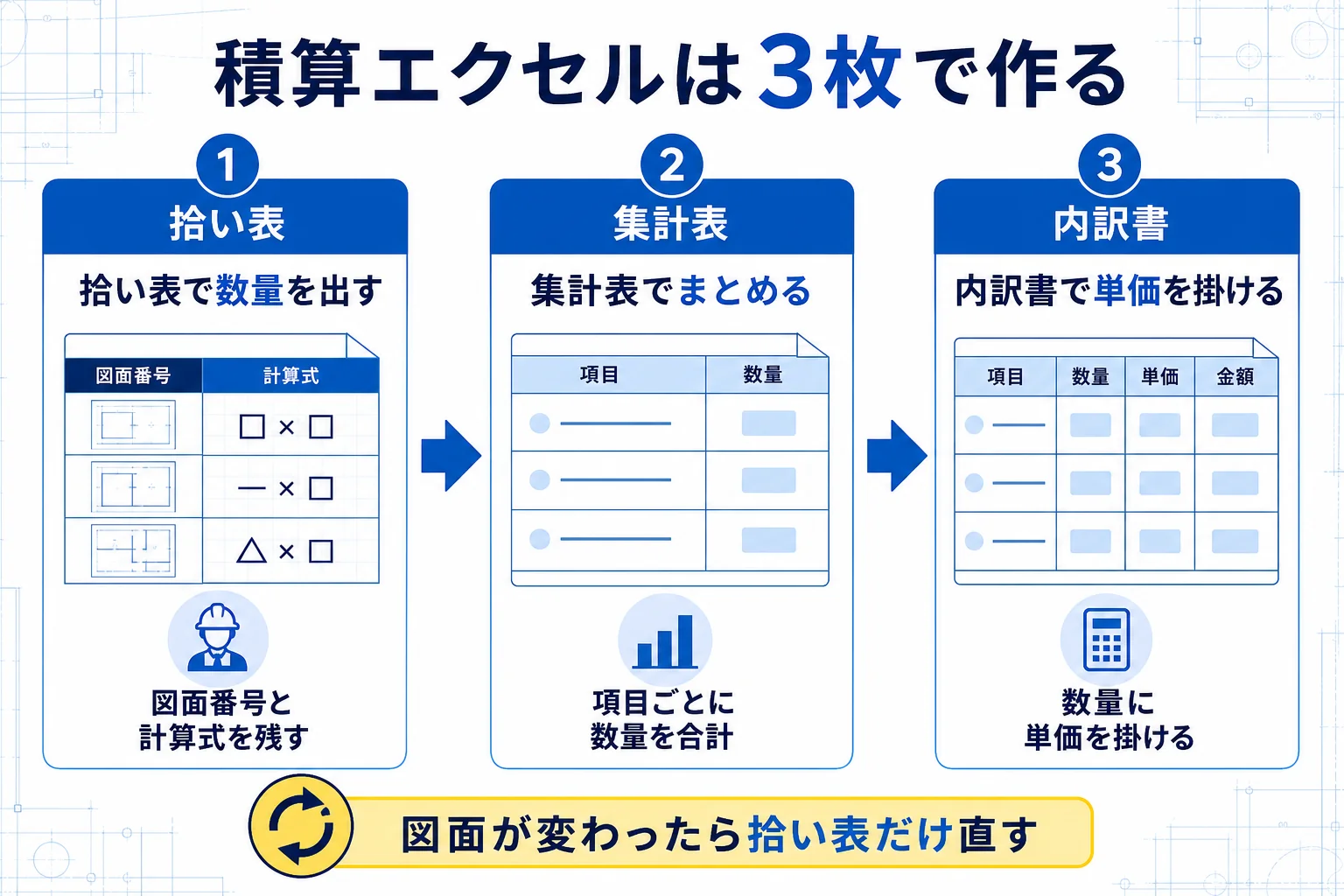
| シート | 役割 | 主な列 |
|---|---|---|
| 拾い表 | 図面から数量を拾い、計算式を残す | 図面番号・部位・計算式・数量・単位 |
| 集計表 | 拾い表の数量を項目ごとにまとめる | 項目名・規格・数量合計・単位 |
| 内訳書 | 数量に単価を掛けて金額を出す | 名称・規格・数量・単位・単価・金額・備考 |
拾い表で出した数量を集計表で項目ごとにまとめ、内訳書で単価を掛ける。
この流れにしておくと、図面が変わった時は拾い表だけ直せば、集計表と内訳書が自動で追いかけてくれます。
例えば、設計の途中で事務室の広さが変わったとします。
1枚のシートに全部書いていると、床・壁・天井の数量と金額を、あちこち探して直さなければいけません。
3枚に分けていれば、拾い表の事務室の行を直すだけで、内訳書の金額まで変わってくれます。
「直すのが1か所で済む」のは、ミスを減らすうえでもとても大きいんです。
拾い表の作り方
拾い表は、数量の根拠を残すための表です。
『数量だけ書いておけばいいのでは?』と思うかもしれません。
でも、あとで「この数字はどこから?」と聞かれた時に答えられるよう、計算式を見える形で残しておくのがポイントなんです。
| 図面番号 | 部位 | 計算式 | 数量 | 単位 |
|---|---|---|---|---|
| A-01 | 1階 事務室 床 | 8.0×6.0 | 48.0 | ㎡ |
| A-01 | 1階 事務室 壁 | (8.0+6.0)×2×2.7 | 75.6 | ㎡ |
| A-02 | 1階 廊下 床 | 12.0×1.8 | 21.6 | ㎡ |
計算式の列には「8.0×6.0」のように文字で式を書き、数量の列で実際に計算させる形にすると、確認する人が式を目で追えます。
壁の計算は、ここでは開口部を考えない単純な例にしています。
拾い表をもっと使いやすくするコツ
拾い表は、行が増えるほど見にくくなります。
そこで、「階」「部屋」「部位」の列を分けておくと、あとからフィルターや並べ替えで絞り込みやすくなります。
例えば「2階だけの床面積を知りたい」と言われた時も、階の列で絞れば数秒で答えられますよね。
| 列 | 入れる内容の例 | あとで役立つ場面 |
|---|---|---|
| 階 | 1階・2階 | 階ごとの数量を出す |
| 部屋 | 事務室・廊下 | 部屋ごとに拾い忘れを確認する |
| 部位 | 床・壁・天井 | 仕上ごとに集計する |
| 仕上 | 仕上の種類 | 集計表の項目と結びつける |
| メモ | 仮定した条件 | 確認する人に意図を伝える |
「メモ」の列は意外と大事です。
『図面に寸法がなかったので、詳細図から読み取った』のような一言があるだけで、確認する人の迷いが減ります。
実際にどこを差し引くかは、数量積算基準や社内ルールで決まるので、数量積算基準の考え方も確認しておきましょう。
集計表と内訳書の作り方
集計表では、拾い表の数量を「床仕上」「壁仕上」のような項目ごとに合計します。
項目ごとの合計には、SUMIF関数のように「条件に合う行だけを足す」関数が便利です。
内訳書は、名称・規格・数量・単位・単価・金額・備考の列を基本にしておくと、公共工事でも民間工事でも使い回しやすくなります。
- 数量は集計表のセルを参照し、手で打ち直さない
- 単位の列を作り、単価の単位とそろえる
- 単価の横に出どころ(物価資料・見積など)を書く列を作る
- 金額の列は「数量×単価」の式にして、端数処理のルールを決めておく
公共建築の場合、工事費内訳書の書式は国土交通省の「公共建築工事内訳書標準書式」によるとされています。
公共工事の書式に合わせたい方は、公共建築工事内訳書標準書式などの資料(国土交通省)も確認してみてください。
ミスを減らすエクセルの使い方
エクセルは自由に作れるぶん、ミスも入り込みやすい道具です。
『いつの間にか合計の範囲がずれていた』という経験、ありませんか。
ここでは、積算エクセルでよく起きるミスと、その防ぎ方を見ていきます。
行を追加した時に、合計の式の範囲に新しい行が入っていないケースです。
金額の小計が少なく出てしまい、気づかないまま提出してしまうこともあります。
| よくあるミス | 起きる理由 | 防ぎ方 |
|---|---|---|
| 合計の範囲から行が漏れる | 範囲の外に行を足した | 小計の行の上に行を挿入する |
| 数量を手で打ち直して転記ミス | 集計表を参照していない | 数量はセル参照にする |
| 単位違い | 単位の列がない | 数量と単価の単位を並べる |
| 式が値で上書きされる | 式のセルに直接数字を入れた | 式の列は色を変えて保護する |
| 端数のずれ | 端数処理のルールがばらばら | ROUND関数などでルールを統一する |
式を守るための工夫
計算式のセルと、手で入力するセルを色で分けておくと、うっかり上書きするミスが減ります。
例えば、入力するセルは薄い黄色、式のセルは白、と決めておくイメージです。
シートの保護機能を使えば、式のセルを書き換えられないようにすることもできます。
- 入力するセルと式のセルを色で分ける
- 式のセルにシートの保護をかける
- 小計・合計の式の範囲を一覧で確認する
- 合計を2通り(縦の合計と横の合計など)で出して一致を確かめる
積算ミス全般のチェック方法は、積算ミスを防ぐチェックリストでくわしく紹介しています。
ファイルの管理で困らないために
エクセルの積算で地味に困るのが、ファイルがいくつもできてしまうことです。
「最終版」「最終版2」「本当の最終版」のようなファイル名、見覚えのある方もいるのではないでしょうか。
どれが提出したものか分からなくなると、修正の時に古いファイルを直してしまうことも。
- ファイル名に日付と版の番号を入れる(例:工事名_積算_日付_v2)
- 提出したファイルは別のフォルダに移して触らない
- 図面の版とエクセルの版の対応をメモに残す
- 複数人で直す時は、誰がどのシートを直すか決めておく
図面が改訂されるたびに版を上げておけば、「どの図面で拾った数量か」もすぐにたどれます。
関数はどこまで覚えればいい?
『エクセル関数が苦手だけど、積算の仕事はできる?』という方も多いはずです。
実は、積算でよく使う関数はそれほど多くありません。
| 関数 | 積算での使いどころ |
|---|---|
| SUM | 小計・合計を出す |
| SUMIF・SUMIFS | 項目や階ごとに数量を合計する |
| ROUND | 数量や金額の端数をそろえる |
| VLOOKUP・XLOOKUP | 単価表から単価を引いてくる |
| IF | 条件によって表示を切り替える |
まずはSUMとSUMIF、ROUNDの3つを使えれば、積算の表はかなり組めます。
単価表から単価を引く関数は、慣れてきてから覚えれば大丈夫ですよ。
例えば、階ごとの床面積を出したい時はこんな使い方をします。
「拾い表の階の列が『2階』で、部位の列が『床』の行だけ、数量を足す」
これをSUMIFS関数で書いておけば、拾い表に行を足しても集計表が自動で更新されます。
関数を覚えるより先に、「どの列で絞り込みたいか」を決めておくことの方が大事なんです。
エクセルで足りる場面・ソフトに移る目安
ここが、エクセルとソフトの使い分けでいちばん迷うところですよね。
結論から言うと、「工事の規模」「公共工事の基準への対応」「一緒に作業する人数」の3つで判断するのがおすすめです。
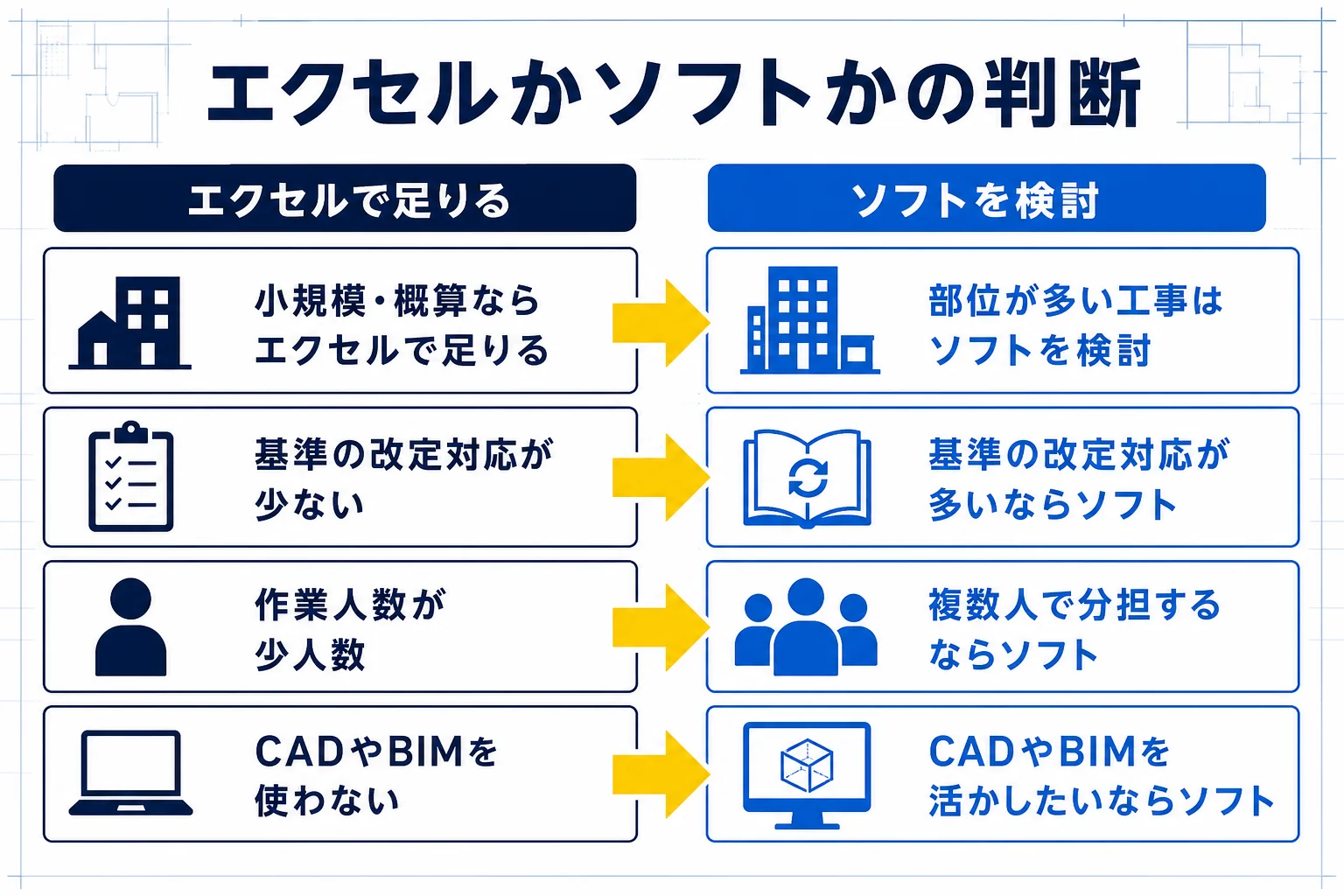
| 判断のポイント | エクセルで足りる目安 | ソフトを検討したい目安 |
|---|---|---|
| 工事の規模 | 小規模の工事や部分的な改修 | 建物一棟分など部位が多い工事 |
| 公共工事の基準 | 基準の単価をあまり使わない | 基準に沿った計算や毎年の改定対応が多い |
| 作業する人数 | 一人で拾って一人で確認 | 複数人で分担して拾う |
| 図面の形式 | 紙やPDFの図面が中心 | CADやBIMのデータを活かしたい |
| 作る頻度 | 積算は月に数件程度 | 毎日のように積算を出す |
この判断表は、この記事で目安としてまとめたものです。
会社の業務の量や取引先の求める書式によって変わるので、あくまで考えるきっかけにしてください。
エクセルのままでいい場面
例えば、工務店で小規模なリフォームの見積を作る場合。
部位の数も少なく、社内の書式が決まっているなら、エクセルの方が早く柔軟に作れることも多いです。
社内で概算を出したい時も、エクセルで十分なことが多いですね。
エクセルのままでいい場面の例をまとめると、次のようになります。
- 部屋の数が少ない改修や部分的な工事
- 社内の書式や取引先の書式に細かく合わせたい
- 設計の初期に、ざっくりした概算を何パターンも出したい
- 積算の件数がそれほど多くない
ソフトを検討したい場面
一方、公共工事の積算を日常的に行う場合は、基準の改定に合わせて単価やデータを毎年入れ替える必要があります。
例えば「RIBC2」は、一般財団法人建築コスト管理システム研究所の営繕積算システムです。
公共建築工事標準単価積算基準や共通費積算基準などに基づくデータを、毎年度更新しているとされています。
こうした作業をエクセルで手作業するのは、かなりの負担になります。
図面のデータを活かしたい場合も、ソフトを考えるタイミングです。
例えば株式会社日積サーベイの建築数量積算システム「HELIOS」は、BIM連携機能を持っています。
BIMのデータを積算に使う流れは、国土交通省の官庁営繕でも試行が行われているので、BIM積算とは?もあわせて読んでみてください。
ここで挙げたソフトは例で、どれが良いという話ではありません。
業務の内容や取引先に合わせて、複数を比べて検討するのがおすすめです。
- 追加の費用がかかりにくい
- 社内の書式に自由に合わせられる
- 計算の中身を自分で確かめられる
- 基準の改定に合わせた更新が手作業になる
- 部位の多い工事だと拾い出しに時間がかかる
- 複数人で作業するとファイルの管理が難しい
積算ソフトの種類や選び方は、積算ソフトの種類と選び方でくわしく紹介しています。
土木の公共工事向けのシステムが気になる方は、土木積算ソフトとは?もあわせて読んでみてください。
エクセルで積算する時の作業の流れ
表の作り方が分かったら、実際の作業の流れも確認しておきましょう。
拾い出しから内訳書までを、エクセルで進める時の順番です。
- 特記仕様書と図面の一覧を見て、拾う範囲を決める
- 拾い表に図面番号と部位を書き出し、計算式で数量を拾う
- 集計表で項目ごとに数量をまとめる
- 内訳書に単価を入れ、出どころを備考に書く
- 共通費を計算し、合計金額を出す
- 合計を2通りで出して一致を確かめ、別の人に見てもらう
図面から数量を拾う作業に慣れていない方は、図面から積算する時の読む順番を先に読んでおくと、拾い表が作りやすくなります。
単価はどこから入れる?
単価は、物価資料の掲載価格や専門工事業者の見積などをもとに決めます。
公共建築の基準でも、材料の単価は物価資料の掲載価格等によるとされ、物価資料に無いものは見積価格等を参考に定めるとされています。
エクセルでは、単価表を別のシートにまとめておき、内訳書から参照する形にすると管理がラクになります。
| 単価表に入れておきたい列 | ねらい |
|---|---|
| 名称・規格 | 内訳書の名称と一致させる |
| 単位 | 単位違いを防ぐ |
| 単価 | 内訳書から参照する |
| 出どころ | 物価資料か見積かを分かるようにする |
| 確認した時期 | 古い単価を使い続けないようにする |
物価資料の見方は積算資料・建設物価とは?で紹介しています。
共通費はエクセルでどう扱う?
共通費は、直接工事費などをもとに計算します。
計算の考え方や対象にする金額の範囲は基準で決められていて、年度ごとに改定されます。
エクセルで扱う時は、率や計算方法を最新の国土交通省の公開資料で確認し、どの資料の何年度版を使ったかをシートに書いておきましょう。
共通費の計算式をネットで見つけたテンプレートからそのまま使うと、古い年度の考え方のままになっていることがあります。
使う前に、最新の基準で確認しておくと安心です。
積算エクセルについてのよくある相談
積算とエクセルについて、知恵袋などでよく見かける相談をまとめました。
塗装や防水の工事をしている会社の方から、公共入札の積算をエクセルで作りたいという相談があります。
特に共通費や一般管理費の計算が気になる、という声が多いです。
共通費の計算方法は、国土交通省の共通費積算基準で決められています。
エクセルで作る場合も、基準の本文を確認して式を組むのが近道です。
ネットで配られている計算表を使う時は、どの年度の基準に沿ったものかを確認してから使ってみてください。
土木積算の仕事でエクセル関数がどこまで必要か、という相談もあります。
SUMやSUMIF、ROUNDといった基本の関数が使えれば、積算の表はかなり作れます。
職場によっては積算ソフトが中心で、エクセルは集計や確認に使うだけ、ということも多いです。
むしろ大事なのは、「この数量はどこから来たのか」を表の中でたどれるようにしておく感覚です。
関数がたくさん使えても、根拠のたどれない表は確認する人を困らせてしまいます。
反対に、関数が少なくても、式と図面番号がきちんと残っている表は信頼されやすいですよ。
関数は仕事をしながら少しずつ覚えていけば大丈夫ですよ。
積算や実行予算を作るためのフリーソフトを探している、という相談もよく見かけます。
無料のものを探す前に、まずエクセルで自分の会社の書式に合う表を作ってみるのも1つの方法です。
どのソフトを使うにしても、表の構成や単価の出どころの残し方は共通です。
エクセルで基本の形を作っておくと、あとでソフトに移る時にも考え方がそのまま活きます。
ソフトに移る時もエクセルが役立つ理由
ソフトを入れたあとも、エクセルを使う場面は意外と残ります。
ソフトから書き出したデータを並べ替えて確認したり、社内向けの集計表を作ったりする場面です。
エクセルで「拾い表・集計表・内訳書」の流れを組んだ経験があると、ソフトの画面を見ても「これは拾い表の部分だな」と理解が早くなりますよ。
積算ガイド
積算の経験や資格を活かせる職場を探すなら
積算の求人は、ゼネコン・設計事務所・積算事務所・発注者支援などで探し方が変わります。転職先の種類と、建設業界の転職サービスの使い方をまとめました。
転職ガイド積算の転職ガイドを見る当サイト内の解説ページに移動します。
よくある質問
積算のエクセルテンプレートは使っても大丈夫ですか?
使うこと自体は問題ありませんが、共通費の計算方法や単価がどの年度のものかを確認してから使いましょう。式の範囲や端数処理のルールも、自分の会社のやり方に合わせて見直しておくと安心です。
エクセルと積算ソフトはどちらが早いですか?
工事の規模や作業の内容で変わります。小規模の工事や社内の概算ならエクセルの方が早いこともあり、部位の多い工事や公共工事の基準に沿った計算が多い場合はソフトの方が手間を減らしやすいです。
エクセルで作った積算書を提出しても問題ありませんか?
提出先の求める書式と内容を満たしていれば、エクセルで作っても問題になることは少ないです。公共工事では指定の書式があることが多いので、発注者の案内を確認してください。
エクセルで積算する時に一番気をつけることは?
数量の根拠となる計算式を残すことと、合計の式の範囲がずれていないかを確かめることです。この2つを習慣にすると、あとから確認しやすく、ミスにも気づきやすくなります。
まとめ
- 小さな工事や社内の概算なら、エクセルでも十分に積算できる
- 拾い表・集計表・内訳書の3枚に分けると、式が崩れにくい
- 計算式を残し、数量はセル参照にして、単位の列を作る
- 工事の規模・公共工事の基準・作業する人数でソフトへの切り替えを判断する
- 共通費や単価は、使う前に最新の国土交通省の資料で確認する

コメント